
Windows 8 jak wyłączyć kafelki? Wybierz właściwe rozwiązanie
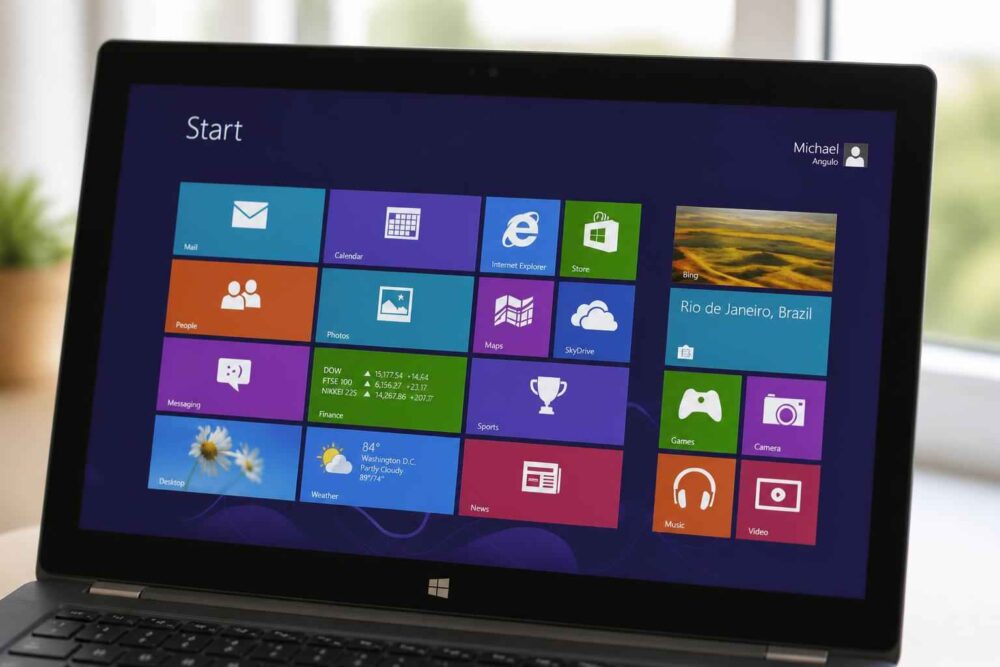
Fraza „Windows 8 jak wyłączyć kafelki” może oznaczać kilka różnych czynności. Możesz chcieć zatrzymać aktualizacje na żywo, usunąć skróty z ekranu Start albo uruchamiać komputer bez przechodzenia do kafelkowego interfejsu.
To ważne rozróżnienie, ponieważ każda metoda daje inny efekt. Najbezpieczniej zacząć od ustawień dostępnych w systemie, a dopiero później rozważać rozwiązania dodatkowe.
| Oczekiwany efekt | Właściwa czynność | Czy aplikacja zostanie usunięta? |
|---|---|---|
| Zatrzymanie animacji i aktualizacji | Wyłączenie kafelka na żywo | Nie |
| Usunięcie skrótu z ekranu Start | Odpięcie od ekranu Start | Nie |
| Usunięcie programu | Odinstalowanie aplikacji | Tak |
| Pominięcie ekranu Start po zalogowaniu | Ustawienie startu na pulpicie w Windows 8.1 | Nie |
Jak wyłączyć aktualizacje kafelków na żywo?
Jeśli kafelki pokazują wiadomości, pogodę, zdjęcia lub inne zmieniające się informacje, chodzi najpewniej o kafelki dynamiczne. Można je wyłączyć osobno, bez usuwania aplikacji i bez ingerowania w pliki systemowe.
- Otwórz ekran Start i znajdź wybrany kafelek.
- Kliknij go prawym przyciskiem myszy.
- Wybierz polecenie Wyłącz kafelek dynamiczny albo podobnie brzmiącą opcję.
Po wykonaniu tej czynności kafelek przestanie wyświetlać zmieniające się treści. Nadal pozostanie skrótem do aplikacji, więc możesz go uruchomić tak jak wcześniej. Powtórz działanie dla pozostałych elementów, ponieważ Windows 8 nie udostępnia wygodnego przełącznika wyłączającego wszystkie kafelki dynamiczne jednocześnie.
Ważne: wyłączenie kafelka dynamicznego nie odinstalowuje programu i nie usuwa skrótu. Zmienia tylko sposób prezentowania informacji na ekranie Start. To najbardziej odwracalna metoda, jeśli przeszkadzają Ci głównie animacje i automatycznie zmieniające się treści.
Jak usunąć kafelki z ekranu Start w Windows 8?
Jeżeli chcesz, aby dany skrót nie był widoczny na ekranie Start, użyj polecenia Odepnij od ekranu Start. W Windows 8 może ono być dostępne po kliknięciu kafelka prawym przyciskiem myszy. W zależności od rozmiaru okna i wersji systemu pojawi się także dolny pasek poleceń.
Odpięcie kafelka usuwa wyłącznie jego skrót z ekranu Start. Aplikacja nadal pozostaje zainstalowana i zwykle można ją znaleźć na liście Wszystkie aplikacje. To dobre rozwiązanie, gdy chcesz uporządkować interfejs, ale nie chcesz tracić programu.
Odpięcie kafelka a odinstalowanie aplikacji
Te czynności często są mylone, ale ich skutki są zupełnie inne. Polecenie Odepnij od ekranu Start nie usuwa programu. Z kolei Odinstaluj może usunąć aplikację z komputera, a wraz z nią lokalne dane lub zapisane ustawienia.
Jeśli nie masz pewności, z której opcji skorzystać, zacznij od odpięcia skrótu. Jest to działanie bezpieczniejsze i łatwo je cofnąć: wystarczy odszukać aplikację na liście programów i ponownie przypiąć ją do ekranu Start.
Jak całkowicie uporządkować ekran Start?
Windows 8 nie ma jednego polecenia, które wyłączałoby cały ekran kafelków. Możesz jednak ręcznie usunąć niepotrzebne skróty, zmienić ich kolejność oraz zmniejszyć ich rozmiar. Kliknięcie prawym przyciskiem myszy na kafelku zwykle daje również opcje Odinstaluj, Zmień rozmiar i Odepnij od ekranu Start.
W praktyce najlepiej pozostawić tylko te programy, których rzeczywiście używasz. Pozostałe aplikacje możesz uruchamiać z pulpitu, paska zadań albo listy wszystkich aplikacji. Nie musisz usuwać systemowych elementów tylko dlatego, że są widoczne na ekranie Start.
Jeśli ekran Start jest bardzo zagracony, warto najpierw odpiąć skróty, a dopiero potem zmieniać układ pozostałych kafelków. Dzięki temu łatwiej ocenisz, czy problemem jest sama obecność kafelków, czy tylko ich nadmiar.
Jak pominąć ekran Start i uruchamiać Windows 8.1 na pulpicie?
W tym przypadku nie chodzi o usunięcie kafelków, lecz o zmianę miejsca, które pojawia się po zalogowaniu. Funkcja uruchamiania systemu bezpośrednio na pulpicie jest dostępna w Windows 8.1. W podstawowym Windows 8 nie ma analogicznego, wbudowanego przełącznika.
Aby ustawić start na pulpicie w Windows 8.1:
- Kliknij prawym przyciskiem myszy pusty fragment paska zadań i wybierz Właściwości.
- Otwórz kartę Nawigacja.
- W sekcji dotyczącej ekranu Start zaznacz opcję Po zalogowaniu lub zamknięciu wszystkich aplikacji na ekranie przejdź do pulpitu zamiast do ekranu Start.
- Kliknij Zastosuj, a następnie OK.
Od tej pory po zalogowaniu zobaczysz pulpit. Ekran Start nadal będzie dostępny, między innymi po naciśnięciu klawisza Windows. Ta zmiana nie usuwa kafelków i nie wyłącza ich funkcji — tylko zmienia domyślny sposób uruchamiania systemu.
Co zrobić w zwykłym Windows 8?
W pierwszej wersji Windows 8 system nie oferuje ustawienia pomijania ekranu Start. Można korzystać z pulpitu po zalogowaniu, przypinać najczęściej używane programy do paska zadań i ograniczyć liczbę skrótów na ekranie Start, ale sam ekran nadal pozostanie częścią interfejsu.
Programy zewnętrzne oraz modyfikacje rejestru bywają używane do zmiany tego zachowania, jednak nie są najlepszym pierwszym krokiem. Mogą zależeć od konkretnej edycji systemu, powodować problemy po aktualizacjach i utrudniać późniejsze przywrócenie ustawień. Jeśli celem jest tylko wygodniejsza praca, przypięcie aplikacji do paska zadań zwykle wystarcza.
Czego nie robić, gdy chcesz wyłączyć kafelki?
Nie usuwaj pochopnie folderów systemowych ani wpisów rejestru znalezionych w przypadkowych poradnikach. Kafelki są elementem powłoki Windows, więc ich ręczne wyłączanie w plikach systemowych może przynieść większy problem niż sama obecność ekranu Start.
Uważaj również na opcję Odinstaluj. Jeśli klikniesz ją zamiast Odepnij od ekranu Start, usuniesz aplikację, a nie tylko jej skrót. W razie wątpliwości wybierz rozwiązanie o najmniejszym skutku: najpierw wyłącz aktualizacje dynamiczne, potem odepnij kafelek, a dopiero na końcu rozważ usunięcie programu.
Najprostszy wybór zależnie od problemu
Gdy przeszkadzają Ci zmieniające się informacje, wyłącz kafelki dynamiczne. Gdy chcesz tylko oczyścić ekran Start, odpnij niepotrzebne skróty. Jeśli program nie jest już potrzebny, odinstaluj go z pełną świadomością, że zniknie z komputera.
W przypadku Windows 8.1 możesz dodatkowo ustawić przechodzenie bezpośrednio na pulpit. W Windows 8 nie ma bezpiecznego, wbudowanego przełącznika całkowicie wyłączającego ekran Start, dlatego lepiej ograniczyć jego używanie niż modyfikować system na siłę.
Najpraktyczniejsza kolejność to: rozpoznaj oczekiwany efekt, wybierz ustawienie systemowe i sprawdź rezultat. Takie podejście pozwala zachować aplikacje, łatwo cofnąć zmianę i uniknąć niepotrzebnej ingerencji w Windows.
Komentarze